01 / 设计判断
先看这组细节
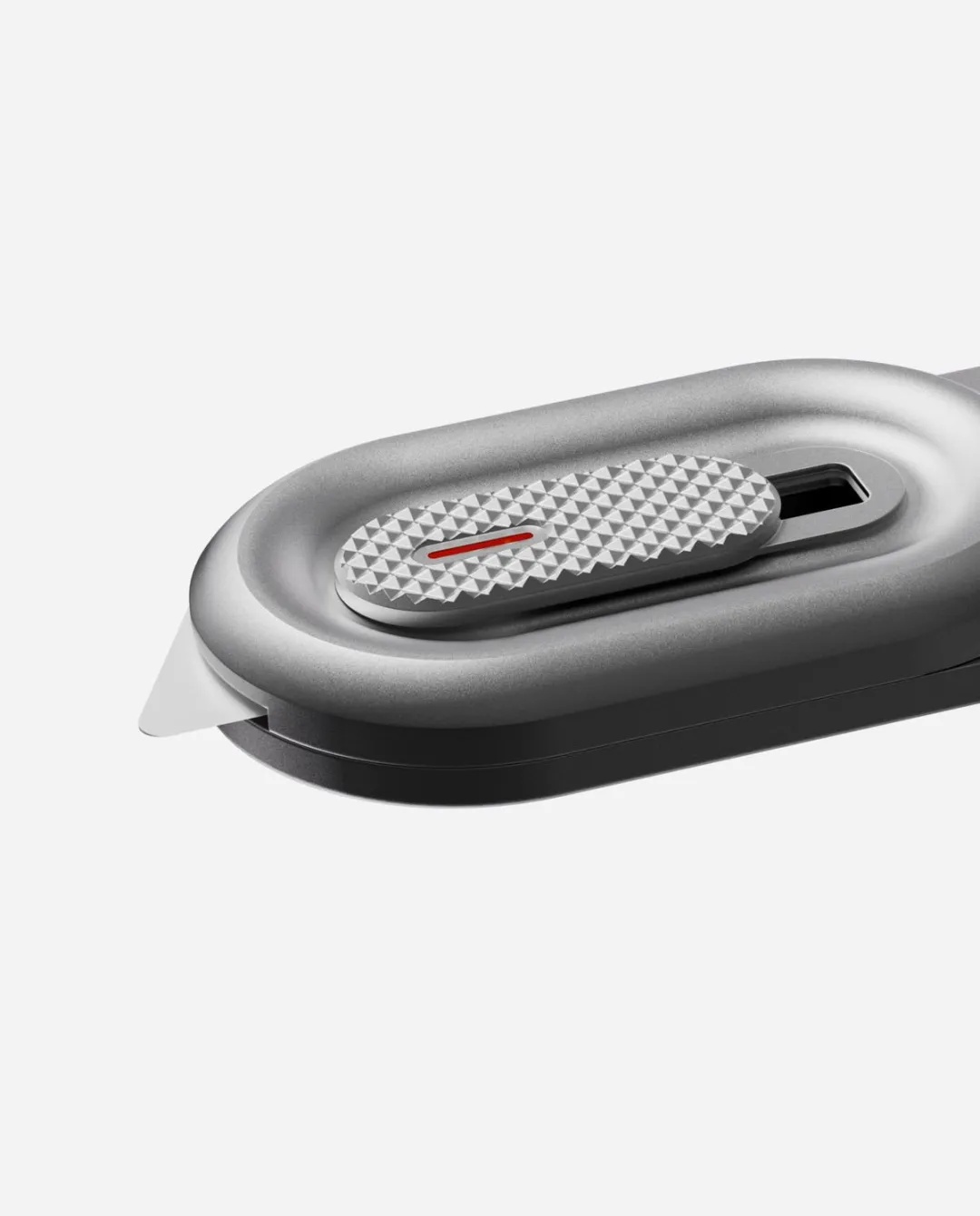
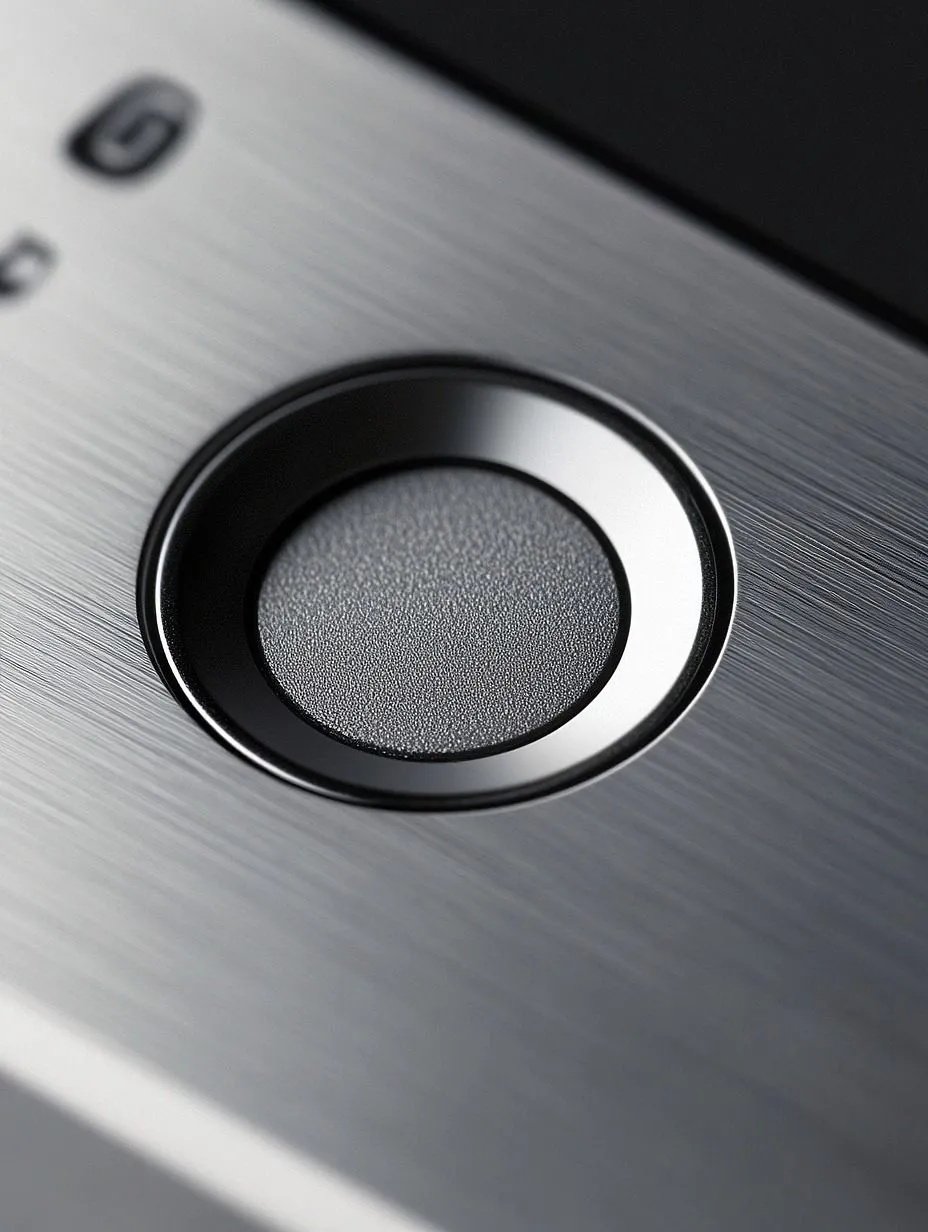
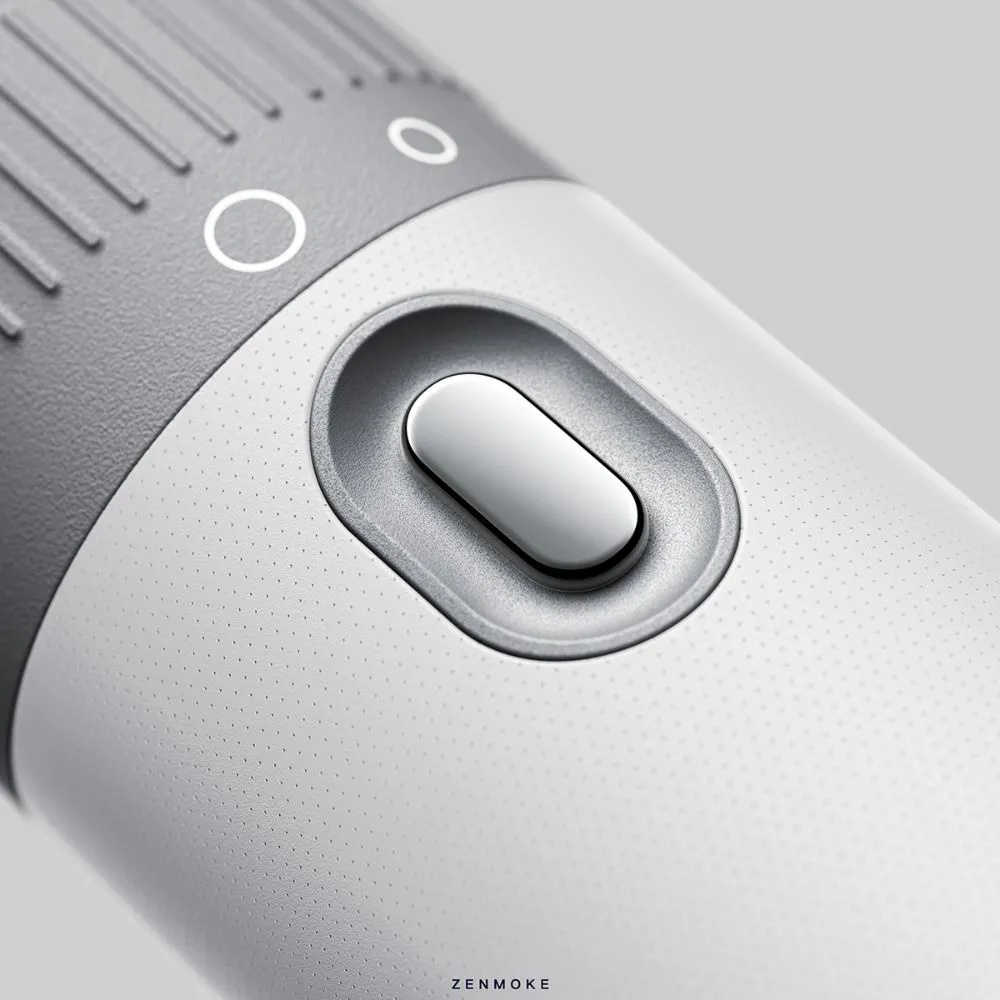
图14用柔和凹槽包围纹理滑块,图34用亮边框出圆形按键,图39则在较大的椭圆凹区内安排长圆按键。它们的共同手法是为触点增加一个“前一层”的定位区域:手指先找到范围,再触及控制件。
这一组最值得带走的判断不仅设计按键本身,也设计手指到达按键的过程。
02 / 逐图细读
把视线再放近一点
14
纹理滑块与柔和凹槽
- 看见什么
- 菱形纹理覆盖椭圆滑块,滑块位于一圈圆滑的凹陷中;滑块有红色短线,旁边露出一段深色长孔。
- 为什么值得看
- 外侧柔和轮廓把手指引向中间,内部密集纹理再提供施力位置。红线与槽口让可动区域区别于装饰外壳;粗与细、凹与凸共同构成了清晰的操作层次。
34
按键周围的一圈距离
- 看见什么
- 拉丝质感平面里嵌着深色圆形按键,按键外有一圈较亮的斜面或环形边框;中心表面更细密。
- 为什么值得看
- 环形边界先定位,中心表面再区分接触区域;三种反光表现把一个小按键做出清楚层次。凹入关系可能帮助减少擦碰,但实际误触率与按压力不能仅凭外观判断。
39
给长圆按键留出指腹空间
- 看见什么
- 银白色机身上,长圆按键置于较大的椭圆凹区,凹区边缘柔和;相邻表面有细密点纹和条状纹理。
- 为什么值得看
- 按键、凹区与周围纹理分别负责触发、定位和区域区分。真正有价值的是尺度层次:手指先接触较大区域,再落到小按键,而不是在平面上寻找一个细小凸点。
03 / 为什么好
从细节回到设计逻辑
凹面把寻找变成局部定位
相较于一个完全平坦的大面,图39的大椭圆凹区先把位置框了出来,再由内部按键承担触发任务。图14也把可动件放在独立凹区中。这是对接近动作的照顾,而不是只在最后接触的一瞬间做文章。
表面差异应该对应接触角色
图14的菱形纹理集中在滑块,外围却保持柔和;图34让中心细密表面与外圈亮面区分。形状和反光层次因此可以帮助识别触点。它们不是随机的材质拼盘,而是在相邻区域之间建立可感知的角色差异。
边界既要明确,也不能挤压操作
凹陷有机会降低侧向擦碰,却也可能限制手指进入。图39在小按键外留出更大的空间,正好提示了这种平衡:触点要被框定,但不能被过窄的边框困住。最终是否舒服,仍取决于真实尺寸而不是画面里的圆润感。
04 / 如何借鉴
借鉴逻辑,
不照搬外形。
把指腹进入、施力、离开的路径一起画出来,检查凹区宽度、边缘圆角与按键高度。再用不同握姿测试,而不是只用正面视觉去判断“容易按”。
05 / 借鉴前的检查
哪些细节还需验证
凹槽可能增加清洁难度;尺寸、按压力和键程需结合手型检查。